
В даний час існують прикладні програми для підготовки виступів або створення презентацій (демонстраційних матеріалів) з використанням комп'ютерних слайдів. До таких додатків відноситься Mіcrosoft PowerPoint, що входить в комплект Mіcrosoft Office.
Кожна сторінка презентації називається слайдом. Презентація складається з безлічі слайдів, які зберігаються в одному файлі. Розширення файлу ".ppt". Презентації можна представляти в електронному вигляді, роздруковувати у вигляді роздаткового матеріалу (копії всіх слайдів) або поширювати через інтернет. Для розміщення презентації на сайті, необхідно зберегти її як веб-сторінку.
Основними елементами презентації є слайди. За допомогою редактора PowerPoint можна створювати слайди, в яких текст поєднується з таблицями, діаграмами, графікою, картинками, малюнками, фотографіями, фільмами і звуком, відео кліпами.
Каждый слайд презентации обладает свойствами, которые влияют
на его отображение во время демонстрации:
- розмір слайда;
- розмітка слайда (розташування заголовків, тексту і об'єктів на слайді);
- шаблон оформлення (дизайн слайда);
- ефект переходу від слайда до слайда
Презентацію можна створити декількома способами:
- Нова презентація (без розмітки або на базі: макетів тексту, макетів вмісту або макетів тексту і вмісту).
- З шаблону оформлення.
- З майстра автосодержания (на базі шаблонів презентації).
- З наявної на комп'ютері презентації.
Способи виведення презентації (стилі презентації):
- Презентації на екрані (для показу презентації використовується комп'ютер або комп'ютер і мультимедійний проектор).
- WEB-сторінки для розміщення презентації на сайті.
- Чорно-білих прозірок (для чорно-білих ілюстрацій до презентації).
- Кольорових прозірок (для кольорових ілюстрацій до презентації).
- 35 - мм слайдів (плівки розміром 35 мм)
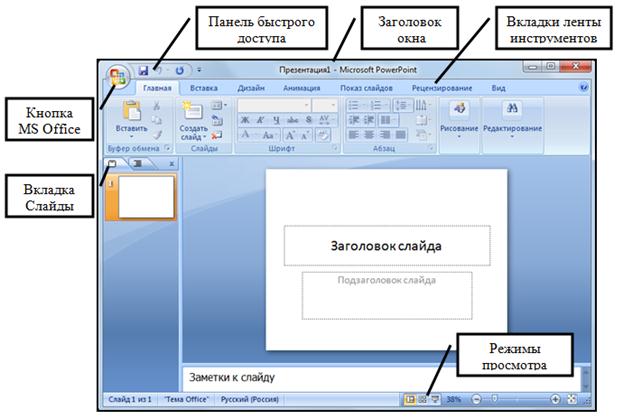 |
| Вікно програми PowerPoint |
Windows дозволяє запустити Power Point декількома способами. Найпростіше скористатися кнопкою Пуск / Програми / PowerPoint. За замовчуванням додаток PowerPoint відкривається в режимі «Звичайний», в правій частині вікна програми виводиться область завдань з панеллю «Приступаючи до роботи», за допомогою якої можна відкрити існуючі презентації та «Створити презентацію».
У лівій частині вікна програми знаходиться область Структура або Слайди для перемикання між режимами Слайди і Структура. За замовчуванням в області Структура / Слайди встановлюється режим Слайди, тобто відображається панель Слайди. У цьому режимі в цій області відображаються мініатюрні зображення слайдів, що входять в презентацію.
У режимі Структура в цій області відображається ієрархічна структура, яка містить заголовки і тексти слайдів презентації. Перед заголовком кожного слайда варто номер і значок. Основний текст, що включає до п'яти рівнів відступів, розташований після кожного заголовка.
У центрі програми знаходиться область слайда, в якій відображається слайд. Режим звичайний - це основний режим для створення, редагування та форматування окремих слайдів.
Нижче головного вікна знаходиться область заміток. У цій області до кожного слайду можна додати замітки доповідача, які не відображаються в режимі слайд-шоу.
Рядок меню надає доступ до всіх важливих командам програми PowerPoint. Панелі інструментів надають швидкий доступ до команд, які використовуються. У Power Point використовується група команд меню Показ слайдів замість меню Таблиця редактора Word.
На панелі форматування розміщені такі інструменти: Конструктор і Створити слайд. При виборі кнопки Конструктор в області завдань відображається панель Дизайн слайда, в якій розміщені три розділи: Шаблони оформлення; Схеми; Ефекти анімації. За допомогою команд цих розділів можна до слайду застосувати шаблон оформлення, колірні схеми і ефекти анімації.
 |
| Панель інструментів Дизайн |
При виборі на панелі інструментів команди Створити слайд, в області завдань відображається панель Розмітка слайда, за допомогою якої можна змінювати розмітку слайдів (Макет тексту, Макет вмісту, Макет тексту і вмісту).
Бігунок лінії прокрутки дозволяє переходити між слайдами, а не за текстом в межах одного слайда. Крім того, під час перетягування бігунка редактор показує номер і назва кожного слайда.
Кнопки режиму перегляду зліва від горизонтальної смуги прокрутки, дозволяють швидко перемкнутися в один з режимів перегляду Power Point (Звичайний режим, Режим сортувальника слайдів, Показ слайдів). У лівій частині рядка стану відображається номер слайда, над яким йде робота в даний момент, і тип створюваної презентації
Режими перегляду
Для ефективного застосування PowerPoint при створенні і редагуванні презентацій необхідно використовувати різні режими перегляду документів. Режими представляють собою різні способи відображення слайдів на екрані. До основних режимів, що застосовуються в PowerPoint, відносяться: звичайний режим і режим сортувальника слайдів.
Перемикання режимів відображення можна здійснювати в меню Вид (Звичайний, Сортувальник слайдів, Показ слайдів, Сторінки заміток). Перемикання режимів можна також здійснювати за допомогою кнопок, розташованих ліворуч від горизонтальної смуги прокрутки (Звичайний режим, Режим сортувальника слайдів, Показ слайдів).
Режими відображення слайдів:
- Режим «Звичайний». . У цьому режимі у вікні програми відображаються три області: Структура / Слайди; область Слайда; Нотатки до слайда. Розміри областей можна змінювати, перетягуючи їх межі.
- Режим «Показ слайдів» - це режим, за допомогою якого можна переглянути презентацію на екрані.
- Режим «Сортувальник слайдів» - це режим, в якому все слайди презентації відображаються вигляді мініатюр. У цьому режимі можна легко переміщати слайди, змінюючи порядок їх слідування в презентації.
- Режим «Сторінки заміток» - режим перегляду, у якому до кожного зі слайдів можна додати нотатки доповідача. У верхній половині сторінки з'являється зменшене зображення слайда, а в нижній половині відображається велика панель для тексту нотаток.
Створення нової презентації (майстер автосодержания, шаблон оформлення, порожня презентація)
Презентацію можна створити декількома способами. Скористатися майстром автосодержания, який на основі отриманих відповідей створює презентацію необхідного змісту і дизайну (на основі шаблонів презентації, які включають в себе зразки слайдів з текстовими заповнювачами і дизайн презентації).
Можна створити презентацію на основі шаблону, що визначає дизайн (але не зміст) презентації. Також можна відкрити наявну презентацію і на її базі створити нову презентацію.
Крім того, можна створити нову презентацію без розмітки, тобто презентацію на базі порожніх слайдів або застосувати розмітку до порожніх слайдів (макети тексту, макети вмісту або макети тексту і вмісту).
Щоб приступити до створення нової презентації, використовуючи шаблон оформлення, необхідно:
- Завантажити додаток PowerPoint. За замовчуванням Power Point відкривається в режимі Звичайний. Тобто у вікні програми буде відображатися титульний слайд в режимі Звичайний, в області Структури / Слайди з'явиться ескіз першого слайда, а в області завдань буде відображатися панель «Приступаючи до роботи».
- Потім необхідно виконати команду Файл / Створити, в результаті чого в області завдань з'явиться панель «Створення слайда».
- Далі на панелі «Створення слайда» потрібно вибрати команду «З шаблону оформлення», і в області завдань з'явиться панель «Дизайн слайда». У розділі «Застосувати шаблони оформлення» представлені всі шаблони оформлення, які представляють собою кошти форматування слайдів. Для призначення стилю титульного слайду необхідно клацнути на необхідний шаблон в області завдань. Таким чином, буде відформатований перший слайд із застосуванням обраного шаблону оформлення.
- Тепер можна редагувати відформатований слайд заголовка.
- Після цього можна створити наступний слайд, клацнувши на піктограму «Створити слайд» на панелі інструментів. В області слайдів з'явиться другий слайд в стилі першого слайда, а в області завдань відкриється панель «Розмітка слайда», за допомогою якої можна призначити розмітку другого слайду, використовуючи макети тексту, макети вмісту або макети тексту і вмісту.
Аналогічно створюються наступні слайди презентації.
Слід зазначити, що шаблон оформлення може бути застосований не лише до створюваної, але і до вже наявної презентації. Для цього слід відкрити необхідну презентацію і потім скористатися командою Формат / Оформлення слайда. Після вибору потрібного шаблону в області завдань слід натиснути кнопку ОК, щоб він був застосований до всіх слайдів відкритої презентації.
Нова презентація
Створення нової презентації без дизайну і розмітки слайдів, тобто без застосування вбудованих шаблонів презентації та оформлення є складним завданням. Цей спосіб створення презентації слід використовувати лише в тому випадку, коли користувач ясно уявляє собі зовнішній вигляд створюваної презентації, а також формат слайдів, які будуть входити в її склад.
Для створення нової (порожній) презентації необхідно:
- У відкритому додатку PowerPoint виконати команду Файл / Створити, а в області завдань вибрати команду «Нова презентація». В результаті цих дій в області завдань відкриється панель «Розмітка слайда».
- Для створення презентації на базі порожнього слайда необхідно клацнути на порожній слайд в розділі «Макети вмісту» панелі «Розмітка слайда». Титульний слайд, який відображався в головному вікні програми, очиститься і стане порожнім.
- Далі можна самостійно вводити на порожній слайд: текст, малюнки, таблиці, діаграми, звуки і т.д., а також самостійно розробити дизайн слайда.
Для створення слайдів нової презентації можна також застосувати типову розмітку слайдів (макети тексту, макети вмісту і т.д.), яка здійснюється за допомогою команд на панелі «Розмітка слайдів» в області завдань.
Також дивіться відео:
Знайомство з PowerPoint:
Робота з об'єктами слайда:

Немає коментарів:
Дописати коментар